HOUDEER GUIDE · 準備空間
AI 室內設計照片怎麼拍?空間上傳與標註指南
拍清楚門窗、家具與動線,再用文字與畫布標註說明保留和調整的地方。
好的 Houdeer 使用指南 · 更新於
用手機拍空間,先掌握五個重點
照片的目的,是讓空間本身容易辨認。清楚的牆面、門窗和地板關係,比濾鏡或誇張的廣角更能幫助你對照生成前後的差異。
從入口或角落往室內拍
選擇能同時看見相鄰牆面與一部分地板的位置,把窗戶和主要家具帶進畫面。若有特別想調整的一側,可另拍一個角度補充。
讓手機保持水平
開啟相機格線,觀察門框和牆角是否大致垂直。避免過度仰拍、俯拍或使用會明顯拉長邊緣的超廣角。
選擇光線均勻的時段
讓室內物件看得清楚,避免對著太亮的窗外拍成室內全黑。若窗邊與室內亮度差很多,換個角度或打開室內燈再拍一次。
收好零散物件,保留空間資訊
整理桌面和地板上的雜物,但保留需要參考的固定櫃體與主要家具。拍攝前也可收起帳單、證件和私人照片。
上傳清楚的原始照片
避免拼貼、重度濾鏡或反覆轉傳後模糊的圖片。照片若已經看不清門窗邊界,先重拍,再用文字補充需求。
現況照片、平面圖、毛坯屋,應該選哪個?
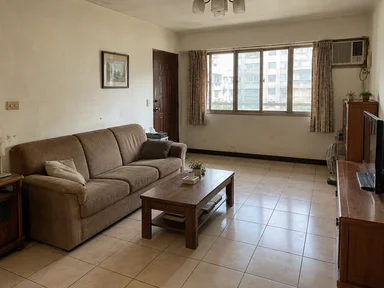
現況照片
適合已經有裝潢或家具的空間。說明哪些牆面、地板、窗戶和櫃體要保留,哪些家具可以替換。
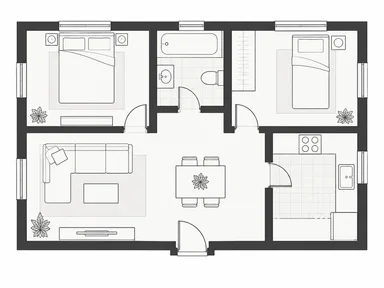
平面圖
適合補充房間關係、門窗與動線。圖面文字和尺寸應可辨認,搭配現況照片會更容易核對空間。
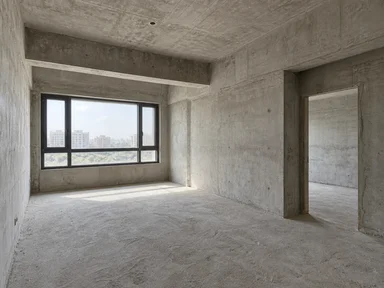
毛坯屋
適合尚未完成裝潢的空間。照片要能看到樑柱、窗戶與出入口,再以文字說明預計的機能和區域。
每次最多選擇 4 張照片,每張上限 20 MB。沒有照片時也能依文字需求建立概念提案,但需要對照既有格局時,圖片資料通常更有幫助。
上傳之後,用畫布把需求標清楚
在「03 你的空間」上傳圖片後,點照片右下角的編輯圖示,就能開啟畫布。完成後按右上角儲存,再關閉編輯視窗。
- 粉色半透明遮罩
- 標出希望關注或調整的區域。遮罩旁搭配文字,例如「保留窗框,只調整窗簾」,比單獨塗色更清楚。
- 文字標註
- 寫出「保留」「更換」「新增」等具體動作,並指出物件或材質。避免只有「這裡改一下」而沒有說明目的。
- 有方向的攝影機標記
- 標示你想討論的觀察位置與方向,可旋轉三維方向並用正背面簡稱辨認。它是溝通視角的標記,並不保證生成精確的實測透視。
在「05 家具與軟裝」也能直接編輯提案畫布,並把右側家具拖入標記。圖片上的標記可用角落的 X 刪除,調整完成後記得儲存。
按下生成之前,再確認一次
- 照片可以辨認門窗、牆面、地板與主要家具。
- 填寫的是這次要設計的空間用途與坪數。
- 參考圖中想採用的配色、材質與家具已經想清楚。
- 需要保留與希望改動的地方都有文字說明。
- 畫布的遮罩、文字和攝影機標記已儲存。
準備好後,依照AI 室內設計操作指南生成提案。若風格方向仍不確定,可以先比較21 種裝潢風格與元素。